

Die erste Woche mit ShiftPriority organisieren

Ein praktischer Leitfaden für Leitung und Team. Beginnen Sie mit der Einrichtung in vier Schritten und nutzen Sie danach die Kurzanleitungen für neue Abläufe.

Den ersten Dienstplan veröffentlichen

Mit diesen vier Schritten wird aus einem leeren Betrieb ein Dienstplan, den das Team tatsächlich sehen kann.

  1. 1

    Betriebsdaten festlegen

    Prüfen Sie unter Einstellungen Zeitzone, Währung, Öffnungszeiten, Abteilungen und Rollen, bevor Sie Mitarbeitende einplanen.

    Einstellungen öffnen →
  2. 2

    Team anlegen und einladen

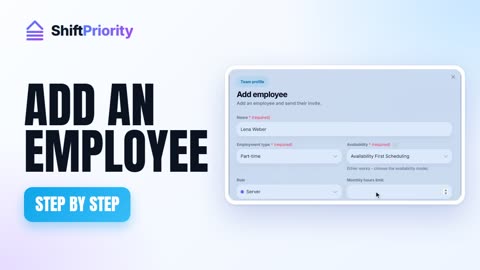
    Legen Sie jede Person mit E-Mail-Adresse an. ShiftPriority verschickt automatisch eine Einladung zum Festlegen des Passworts.

    Mitarbeiter öffnen →
  3. 3

    Woche als Entwurf planen

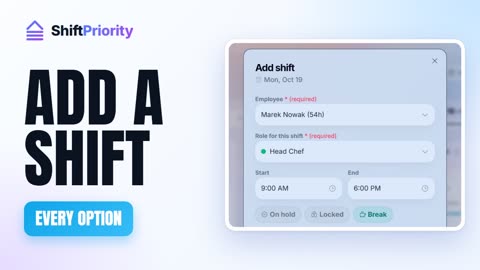
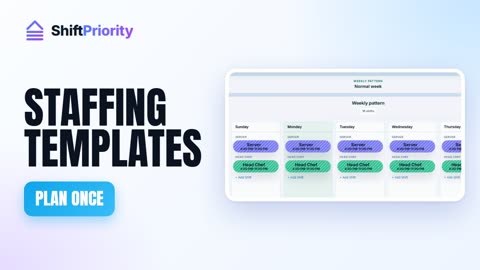
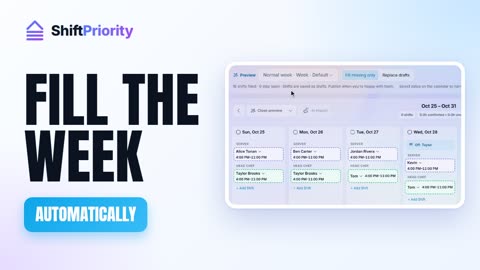
    Fügen Sie Schichten im Dienstplan hinzu oder nutzen Sie die Schnellplanung aus den Wochenvorlagen. Entwürfe bleiben während der Prüfung unsichtbar.

    Dienstplan öffnen →
  4. 4

    Prüfen und veröffentlichen

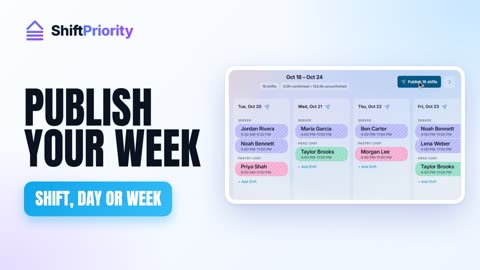
    Lösen Sie Konflikte und veröffentlichen Sie dann einzelne Schichten, Tage oder die ganze Woche. Das Team sieht nur veröffentlichte Schichten.

    Woche veröffentlichen →

Kurzanleitungen für den Alltag

Jede Anleitung zeigt den kürzesten verlässlichen Weg durch das Produkt.

01

Dienstplanung

Dienstplan erstellen, prüfen, veröffentlichen und ändern, ohne das Team zu überraschen.

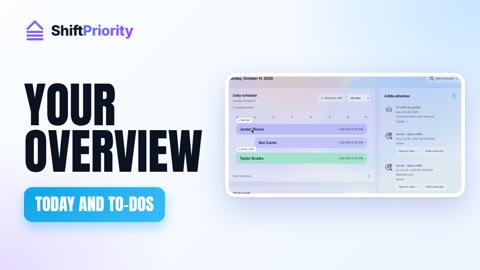
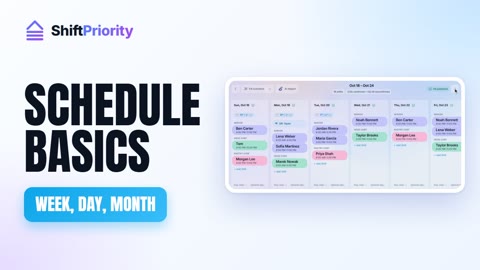
  • Nutzen Sie Monat für den Überblick, Woche zum Planen und Tag für Detailarbeit.
  • Entwürfe bleiben nur für die Leitung sichtbar, bis sie veröffentlicht werden.
  • Veröffentlichen Sie geänderte Schichten erneut, damit Mitarbeitende die neue Zeit erhalten.
02

Team und Verfügbarkeit

Halten Sie die Mitarbeiterdaten korrekt, bevor sie in den Dienstplan einfließen.

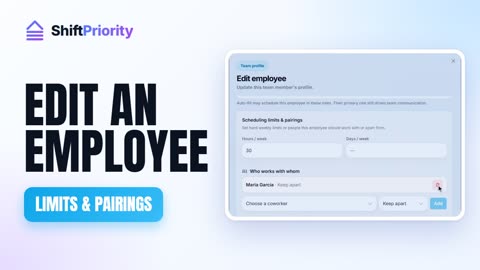
  • Pflegen Sie Rollen, Abteilungen, Stundensätze und Wochenvorlagen unter Mitarbeiter.
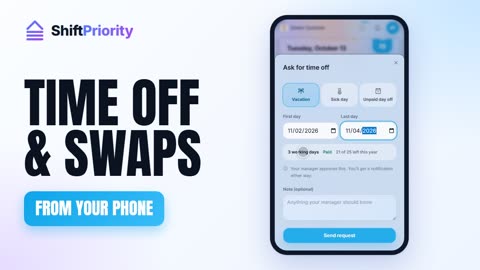
  • Mitarbeitende melden Verfügbarkeit und Urlaub auf ihrer Anfragen-Seite.
  • Genehmigen Sie Anfragen vor der Planung der betroffenen Woche.

03

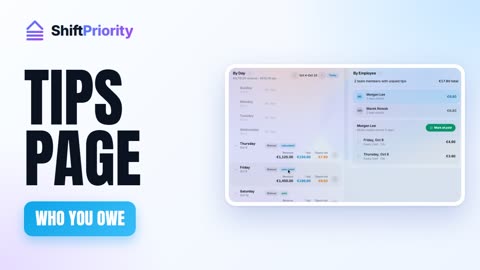
Trinkgeld und Auszahlungen

Aus Tagesumsatz und Arbeitszeit entsteht eine nachvollziehbare Auszahlungsliste.

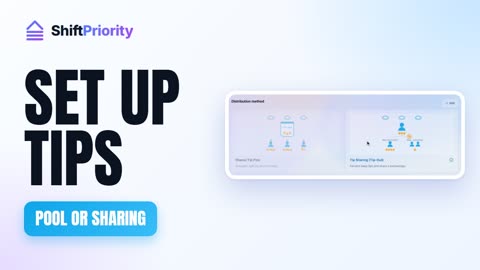
  • Wählen Sie unter Einstellungen → Trinkgeldverteilung Trinkgeldtopf oder Prozentualen Tip-Out.
  • Erfassen oder synchronisieren Sie den Tagesumsatz und bestätigen Sie die Arbeitszeiten.
  • Prüfen Sie die Berechnung unter Trinkgeld und markieren Sie ausgezahlte Beträge.

04

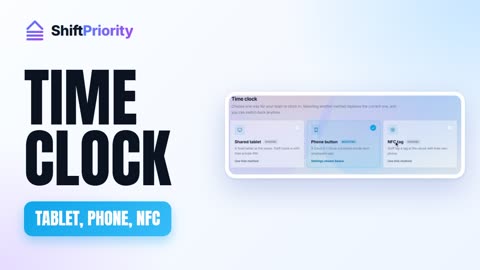
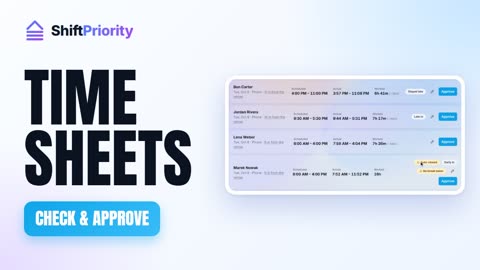
Zeiterfassung und Stundenzettel

Erfassen Sie echte Anwesenheit und klären Sie Ausnahmen vor der Auswertung.

  • Koppeln Sie unter Einstellungen → Zeiterfassung ein Tablet im Betrieb.
  • Mitarbeitende stempeln sich am gekoppelten Kiosk ein und aus.
  • Leitungen prüfen fehlende Buchungen und Nichterscheinen unter Stundenzettel.

05

Kasse und Bestand

Binden Sie unterstützte Verkaufsdaten an, ohne zwei Wahrheiten zu erzeugen.

  • Verbinden Sie Square oder SumUp unter Einstellungen → Integrationen.
  • Ordnen Sie bei Square nach der ersten Synchronisierung Artikel und Kategorien zu.
  • Nutzen Sie die Abstimmung, wenn ein Tag unvollständig wirkt, statt synchronisierte Summen zu überschreiben.

06

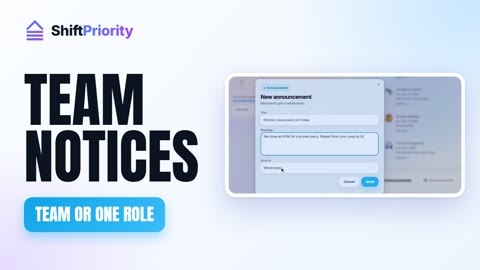
Chat, Ankündigungen und Anfragen

Nutzen Sie den passenden Kanal für Hinweise, Gespräche und Freigaben.

  • Ankündigungen sind einseitige Hinweise an das ganze Team oder ausgewählte Personen.
  • Der Chat ist für laufende Gruppen- und Direktgespräche.
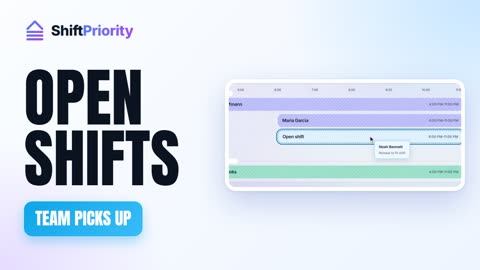
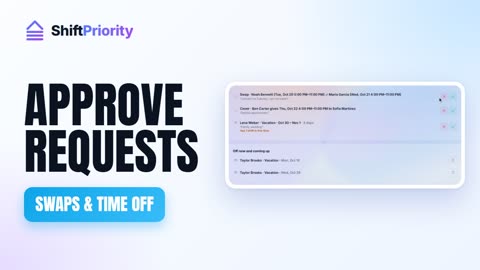
  • Tausch, Übernahme, Verfügbarkeit und Urlaub bleiben in Anfragen, damit Entscheidungen nachvollziehbar sind.

Mitarbeiterportal

Das Wichtigste für Mitarbeitende

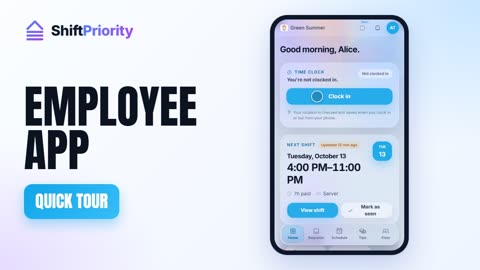
Mitarbeitende nutzen dieselbe Anmeldung mit E-Mail und Passwort wie Leitungen und landen danach in einem fokussierten Bereich für die eigene Arbeit.

  1. 1Dienstplan zeigt veröffentlichte Schichten und exportiert sie in den persönlichen Kalender.
  2. 2Anfragen verwaltet Übernahme, Tausch, Verfügbarkeit und Urlaub.
  3. 3Trinkgeld zeigt eigene offene und bezahlte Beträge; Chat bündelt die Gespräche im Betrieb.

Geben Sie Ihrem Team die Sonntage zurück

Schluss mit dem Tabellen-Kampf. Erstellen Sie heute Nachmittag Ihren ersten Plan - und sehen Sie Ihre Personalkosten in dem Moment, in dem Sie veröffentlichen.

Kostenlos starten →

In der offenen Beta kostenlos · In Minuten startklar · Keine Kreditkarte